
Envía documentos a tu cliente
Cómo llega a tu cliente una cotización terminada, una orden de venta, un estado de cuenta o un CFDI — por enlace, por WhatsApp, por correo o impreso — y quién puede abrir lo que envías.
Un documento está terminado cuando deja de ser un borrador. Desde ese momento Control Total te da cuatro maneras de ponerlo en manos de tu cliente: una página pública, un mensaje de WhatsApp, un correo con el PDF adjunto y la impresión — ya sea un PDF de página completa o un ticket térmico. Esta guía cubre las cuatro, y dice con claridad qué protege las páginas que compartes.
La página pública
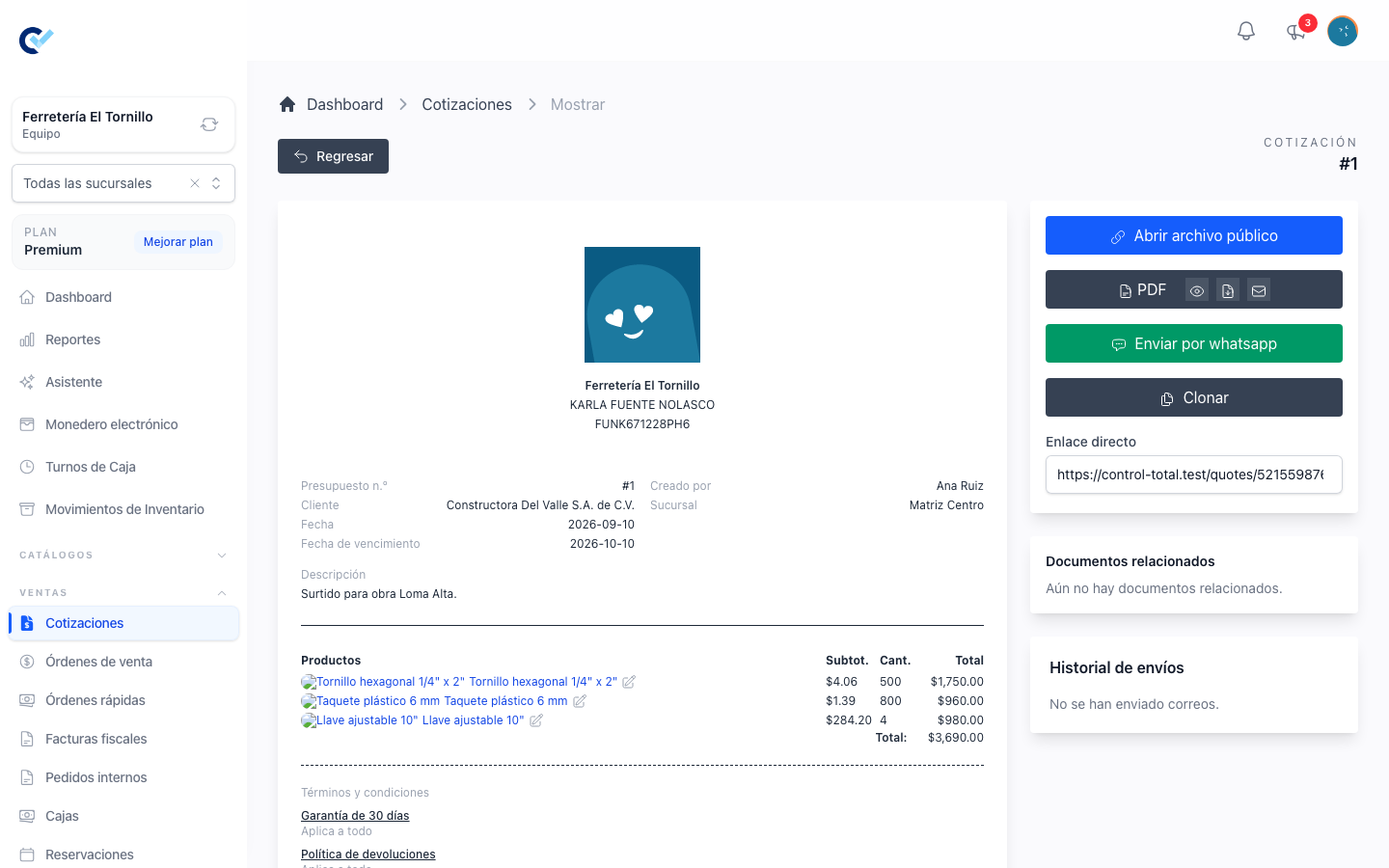
Cada cotización, orden de venta y factura fiscal tiene una página pública, y también la tiene el estado de cuenta de cada cliente. En la pantalla de una cotización, una orden de venta o una factura encontrarás dos maneras de llegar a ella:
- Abrir archivo público, que abre la página en una pestaña nueva para que veas exactamente lo que verá tu cliente.
- Enlace directo, una caja de solo lectura al final del panel lateral. Haz clic en ella y la dirección queda copiada, lista para pegarse donde sea.
La pantalla del estado de cuenta también tiene la caja Enlace directo, y de ahí es de donde copias su dirección.
La dirección lleva el teléfono del cliente y el número del documento, por ejemplo /orders/5215512345678/1840.
Quién puede abrirla
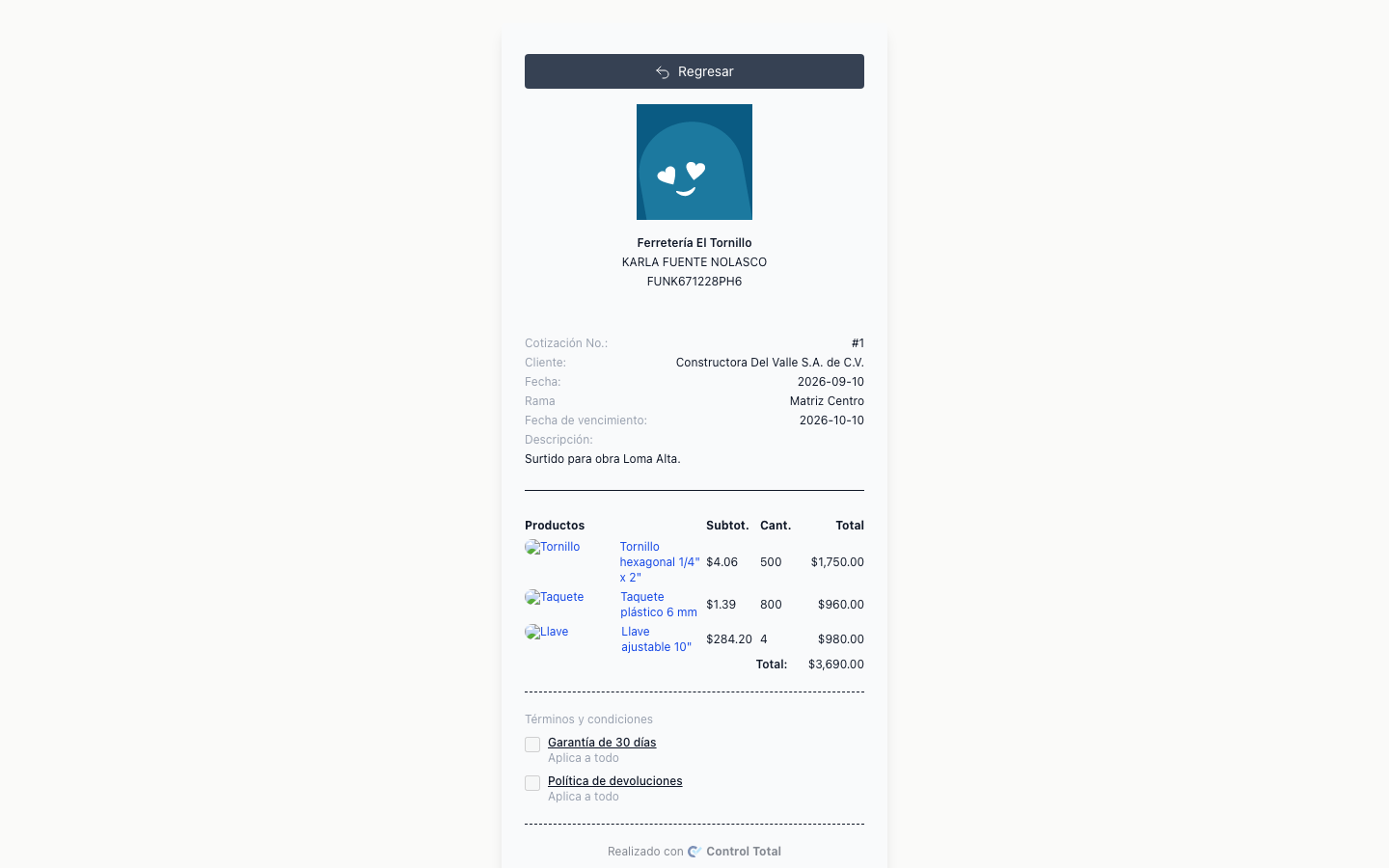
Ten esto claro antes de enviar nada. La página se abre para cualquiera que tenga el enlace. La única comprobación es que el teléfono escrito en la dirección coincida con el teléfono del cliente del documento — y, en el caso de una factura fiscal, que la factura esté timbrada o cancelada. No hay contraseña, ni token, ni fecha de vencimiento, ni manera de revocar un enlace una vez que salió de tus manos.
Así que trata estos enlaces como tratarías una copia impresa del documento: si se reenvían, funcionan; si se publican en un grupo de chat, funcionan para todo el grupo. Mándalos a la persona que compró, y a nadie más.
Lo que ve tu cliente
Una cotización se vuelve visible en cuanto deja de ser borrador. La página muestra las partidas, los totales, los datos de tu negocio y la información de pago que configuró tu equipo y — cuando la cotización tiene un cliente — un botón Descargar PDF. Mientras la cotización esté enviada, tu cliente la acepta ahí mismo con Aceptar propuesta; cuando aplican tus términos y condiciones, los marca en el mismo paso, y los obligatorios tienen que quedar marcados para que la aceptación proceda. Después la página indica cuándo se aceptó la propuesta. Si ya pasó el periodo de vigencia que definió tu equipo para las cotizaciones, la página advierte que los precios pudieron cambiar. Ve Crea una cotización.
Una orden de venta se vuelve visible en cuanto está terminada. La página muestra las partidas, el historial de pagos y reembolsos, las devoluciones registradas contra ella y Descargar PDF. Una orden cancelada se sigue abriendo — dice que está cancelada, y muestra quién la canceló, cuándo y por qué, porque un documento terminado nunca se borra. Si la orden fue reemplazada por una versión más nueva, el enlace lleva al lector a la versión vigente.
Un estado de cuenta muestra las notas del cliente con sus totales, lo pagado y lo pendiente. El lector puede cambiar entre Deuda actual e Historial completo, y en historial completo elegir una fecha De. El enlace que copias lleva el modo y la fecha que tenías en pantalla, así que lo que abre es lo que tú estabas viendo. Ve Deuda del cliente y estados de cuenta.
Una factura fiscal solo abre una vez timbrada o cancelada, y ofrece Descargar PDF y Descargar XML. Ve Emite una factura CFDI.
Saber que llegó
La primera vez que alguien fuera de tu equipo abre una cotización o una orden de venta, el documento lo registra. En la pantalla del documento verás Último acceso público con la fecha y la hora. Te dice que el enlace se abrió; no te dice quién lo abrió.
Enviar por WhatsApp
En una cotización, en una orden de venta y en un estado de cuenta hay un botón Enviar por whatsapp. Abre WhatsApp con el número de tu cliente y un mensaje ya escrito, listo para que lo revises y lo envíes. Nada sale de Control Total por su cuenta.
El botón solo aparece cuando el cliente tiene un teléfono registrado. Si falta, agrégalo primero al cliente. Ve Crea una orden de venta.
El mensaje que escribe tu equipo
El texto es tuyo y se define una vez, para todo el equipo. Entra a Configuración y abre la pestaña Mensajes. Hay tres cajas:
- Cotización
- Orden de venta
- Deuda
Donde escribas {url} en cualquiera de ellas, Control Total pone el enlace público del documento al armar el mensaje. Ese es el único marcador; el resto del mensaje va con tus propias palabras.
Cada caja muestra el mensaje predeterminado como texto de ejemplo. Deja una caja vacía y ese predeterminado es lo que se envía — saluda al cliente a nombre de tu negocio, señala el enlace y ofrece ayuda. Llénala y el tuyo lo reemplaza, para todos los mensajes de ese tipo de ahí en adelante. Ve Configura tu equipo.
Enviar el PDF por correo
En una cotización o en una orden de venta, la franja oscura PDF del panel lateral tiene tres controles: ver el PDF en una pestaña nueva, descargarlo y enviarlo por correo. Este último abre un formulario breve:
- Correo electrónico — viene lleno con la dirección del cliente cuando tiene una registrada. Cuando no, el formulario la pide y ofrece Guardar este correo en el cliente para que no tengas que volver a escribirla.
- Asunto — viene lleno con el número del documento y el nombre de tu negocio; cámbialo si quieres.
- Correos adicionales — quien más deba recibir una copia, separados por comas, punto y coma o espacios.
El PDF viaja como archivo adjunto. No lleva ningún enlace que pueda vencer o filtrarse.
Estos controles aparecen mientras la orden de venta está en estado creado, y en una cotización que ya fue enviada, convertida o descartada. Un documento cancelado no se envía así — comparte su página pública en su lugar.
Todo lo que envías por correo queda registrado. Más abajo, en la misma pantalla, Historial de envíos lista cada dirección y la fecha en que se le envió.
Enviar un CFDI por correo
Una factura fiscal se envía desde su propia pantalla, con Enviar CFDI por correo. El formulario pide la dirección — ya llena con el correo fiscal del cliente cuando tus registros tienen uno —, un Asunto y un mensaje opcional.
El XML y el PDF salen como archivos adjuntos del correo mismo, así que tu cliente recibe los archivos fiscales en vez de un enlace hacia ellos. Si el PDF todavía no está listo, el formulario te lo avisa y envía lo que sí esté disponible. El botón aparece una vez que la factura está timbrada, y una factura de egreso se envía exactamente igual. Ve Notas de crédito y complementos de pago.
Imprimir
Hay dos tipos de impresión, e importan por separado.
El PDF de página completa
Es el mismo documento que descarga tu cliente: una hoja tamaño carta con tu logotipo, los datos de tu negocio, las partidas y los totales. Usa Ver PDF para abrirlo en una pestaña nueva e imprimirlo desde el navegador, o el control de descarga para guardar el archivo.
Puedes agregar tu propio texto arriba y abajo de las partidas en estas hojas. En Configuración, la pestaña Archivos tiene un encabezado y un pie de página para Cotización y para Nota de venta — que es la orden de venta — escritos en Markdown.
El ticket térmico
Un botón Imprimir ticket aparece en cotizaciones, órdenes de venta y estados de cuenta, pero solo una vez que la impresión térmica está activada en el navegador donde estás trabajando. Hasta entonces el botón permanece oculto, porque un ticket no sirve de nada sin una impresora de tickets.
Se activa en Configuración, en la caja Configuración local: enciende Activar impresión térmica y elige un Modo de impresión térmica:
- Impresión normal del navegador abre el ticket en una ventana pequeña y lo entrega al diálogo de impresión de tu propio navegador. No hay nada que instalar.
- QZ Tray (ESC/POS) manda el ticket directo a una impresora elegida, sin diálogo. Requiere QZ Tray instalado y corriendo en esa computadora, y funciona únicamente desde un navegador de escritorio — en un teléfono o una tableta el ticket usa la impresión normal del navegador.
Con QZ Tray además eliges un Tamaño de papel térmico, 58 mm u 80 mm, que decide qué tan ancho se arma el ticket, y seleccionas la impresora y haces un ticket de prueba desde esa misma caja.
Estos ajustes viven en ese navegador, para ese equipo. No te siguen a otra computadora, y cada compañero configura el suyo. También está Imprimir siempre en notas rápidas, que imprime el ticket por su cuenta en cuanto se crea una orden rápida — útil en mostrador, e igual de local a ese navegador. Ve Turnos de caja.
Por dónde empezar
Si todavía no has enviado nada, el camino más corto es: termina el documento, presiona Enviar por whatsapp y revisa el mensaje antes de que salga. Todo lo demás en esta página es una variante de eso — otro canal, u otro papel.