
Deuda de clientes y estados de cuenta
Cómo ver lo que debe cada cliente, leer y enviar su estado de cuenta, y saldar parte de la deuda sin abrir las órdenes una por una.
Una orden de venta terminada a crédito, o cobrada en parte, deja un saldo que el cliente debe. El módulo de deuda acumulada reúne esos saldos cliente por cliente, de modo que lo que se debe se lea en un solo lugar en vez de orden por orden. Desde el estado de cuenta de un cliente la deuda se revisa, se envía y se cobra. Cómo nace el saldo se cubre en Registrar un pago.
Tu equipo pudo renombrar estas entidades para sí mismo, así que la pantalla puede decir algo distinto de «cliente» o «orden de venta». El comportamiento es el mismo.
Quién puede abrirlo
El módulo aparece bajo Finanzas en el menú, en /team/accumulated-debt, cuando se cumplen dos cosas a la vez:
- El equipo tiene el módulo Deuda Acumulada, activado desde sus add-ons.
- La persona tiene
retrieve accumulated_debt, en el guardteam.
Sin cualquiera de las dos, la entrada del menú no se muestra y la dirección se rechaza, así que un enlace guardado tampoco pasa. Aplicar un pago desde el estado de cuenta pide un permiso más, que se nombra más abajo.
La lista de clientes
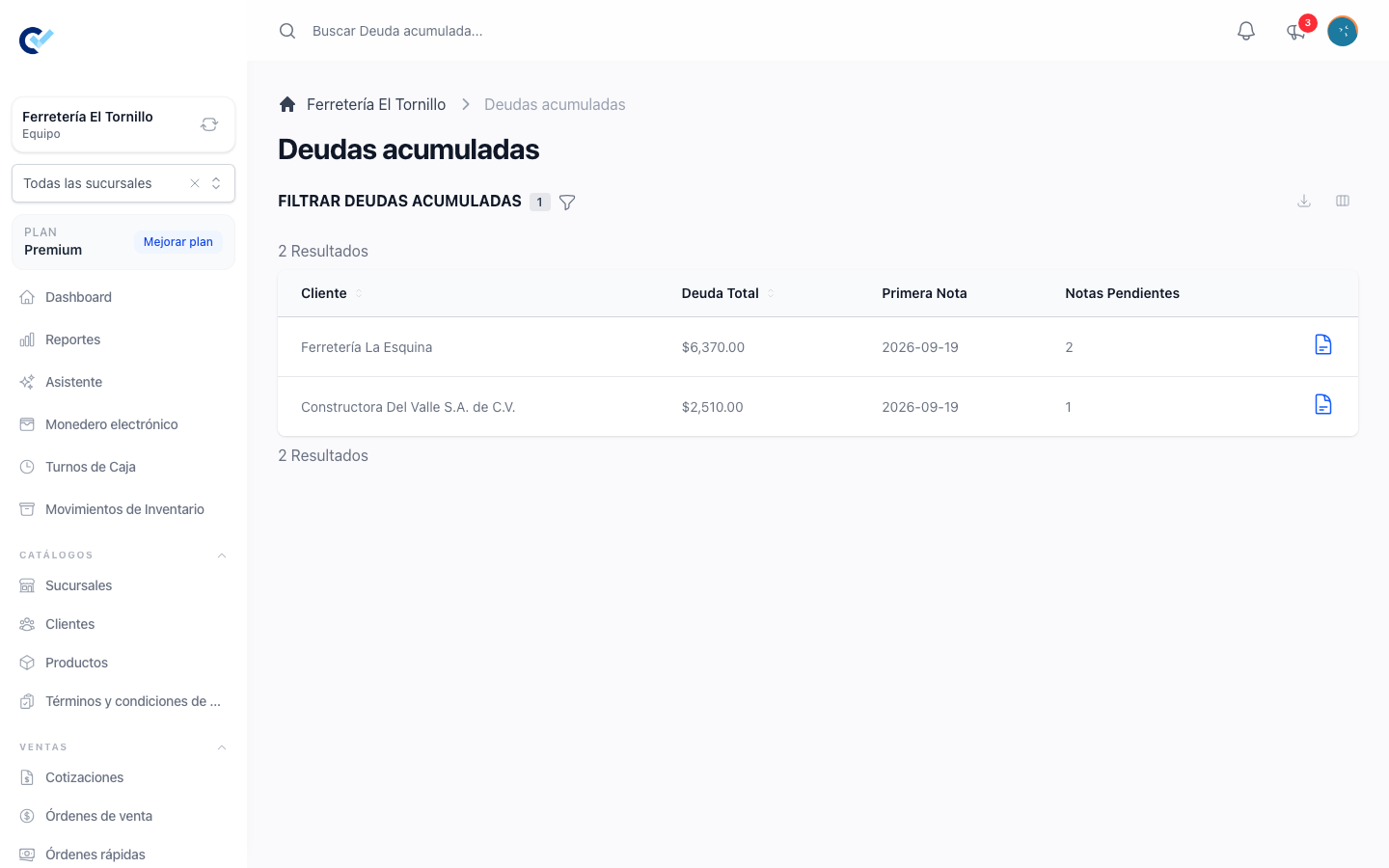
Un renglón por cliente, con:
- El nombre del cliente.
- Deuda Total — todo lo que sigue pendiente entre sus órdenes finalizadas.
- La fecha de su orden más antigua con saldo.
- Cuántas de sus órdenes siguen con saldo.
Un cliente sin ninguna orden nunca aparece, sea cual sea el filtro: el módulo no es un segundo catálogo de clientes. Dos filtros acotan el resto — Clientes, que muestra sólo a quienes deben algo o a todos, y Deuda total mínima, que oculta a quien esté por debajo del monto escrito.
Aquí no hay nada que crear, editar ni eliminar. La única acción sobre un renglón es Estado de Cuenta, que es donde ocurre el trabajo.
El estado de cuenta
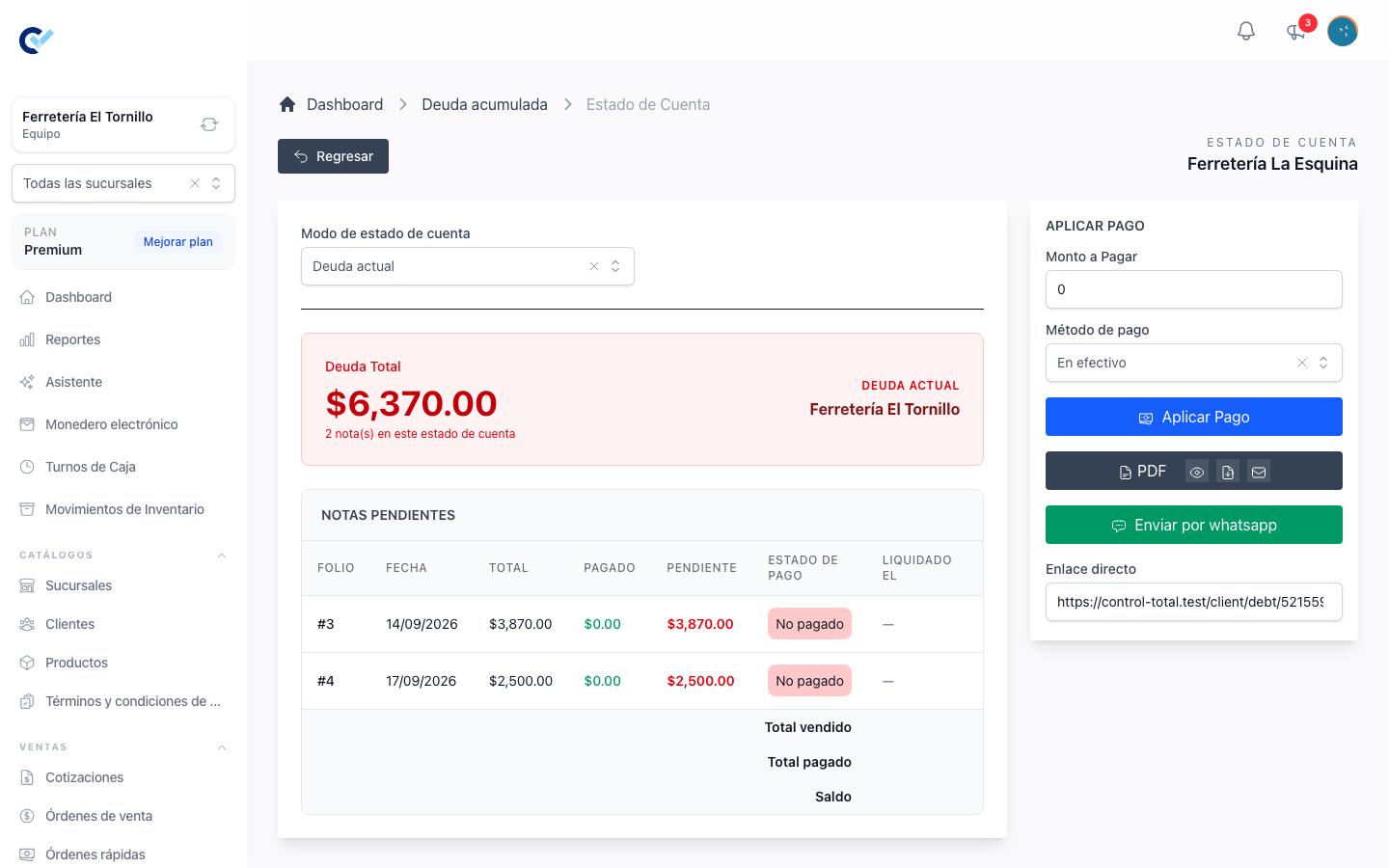
El estado de cuenta se abre para un cliente y muestra el total adeudado, las órdenes que lo componen y una línea de totales: Total vendido, Total pagado y Saldo.
Cada orden es un renglón — su folio, su fecha, su total, lo pagado, lo pendiente, su estado de pago y una columna Liquidado el que muestra un guion mientras se siga debiendo algo y la fecha de la orden una vez cerrado el saldo. Desplegar un renglón con Pagos lista cada pago contra esa orden con su fecha, concepto, método y monto, y dice con claridad cuando una orden todavía no tiene ninguno. Cuando una orden se redujo después de la venta — por un descuento de monedero, una devolución o un descuento posterior —, el renglón desplegado muestra además su total original y cada deducción, de modo que el saldo menor quede explicado y no simplemente menor. Desde el renglón, el icono del ojo abre la orden misma para quien tenga permiso de verla.
Los dos modos
Modo de estado de cuenta decide qué órdenes se listan:
| Modo | Qué lista |
|---|---|
| Deuda actual | Sólo las órdenes que siguen con saldo pendiente. Es el modo predeterminado. |
| Historial completo | Todas las órdenes de ese cliente, incluidas las ya saldadas. |
Historial completo agrega una fecha De. Las órdenes fechadas antes de ella se descartan — salvo cualquier orden que todavía deba algo, que siempre permanece en el estado de cuenta sea cual sea su fecha, porque ocultarla le mostraría al cliente menos de lo que debe.
El modo y la fecha acompañan a todo lo que sale de esta pantalla: el enlace, el PDF, el correo y el ticket llevan lo que está en pantalla en ese momento, así que lo que recibe el cliente es lo que se revisó.
Aplicar un pago
El panel Aplicar Pago salda deuda entre varias órdenes de una vez, sin abrirlas una por una. Pide un Monto a Pagar — limitado al total adeudado, y el límite se muestra debajo del campo — y un Método de pago, la misma lista que en cualquier otra parte, métodos personalizados incluidos.
El monto se aplica primero a las órdenes más antiguas, llenando cada una hasta su saldo pendiente antes de pasar a la siguiente, para que lo que se debe desde hace más tiempo deje de envejecer. Un pago de $5,000 contra tres órdenes de $2,000, $2,000 y $3,000 salda las dos primeras y deja $1,000 en la tercera. Cada orden recibe su propio registro de pago, y el estado de pago de cada una se recalcula de inmediato. Un monto mayor que la deuda total se rechaza con un mensaje y no se escribe nada.
Este panel sólo se le muestra a quien además tenga create payment — el mismo permiso que cobra dinero en cualquier otra parte del producto. Reemplazó a un permiso anterior específico de deuda, así que un rol que puede registrar pagos también puede aplicarlos aquí, sin que haya que otorgarle nada adicional.
Enviarle el estado de cuenta al cliente
Cuatro salidas, todas siguiendo el modo y la fecha que están en pantalla:
| Control | Qué hace |
|---|---|
| Enlace directo | Una dirección pública para este estado de cuenta. Hacer clic en el campo la copia. |
| Tres botones — verlo en una pestaña nueva, descargarlo o enviarlo por correo. | |
| Enviar por whatsapp | Abre WhatsApp con el mensaje de deuda del equipo y el enlace ya escrito. |
| Imprimir ticket | Imprime el estado de cuenta en una impresora térmica. |
El Enlace directo abre sin iniciar sesión, que es lo que lo hace enviable, y el teléfono del cliente es parte de la dirección: un enlace cuyo teléfono ya no coincide con el número registrado del cliente deja de funcionar. En esa página el cliente puede cambiar entre los dos modos por su cuenta.
Enviar por whatsapp necesita que el cliente tenga un teléfono registrado, y el botón se retira cuando el equipo alcanzó el límite de envíos de su plan. El mensaje que lleva es el mensaje de deuda del equipo, definido en Configuración → Mensajes.
Enviar el PDF por correo abre un formulario pequeño con la dirección, el asunto y los correos adicionales que quieras, separados por comas, punto y coma o saltos de línea. Cuando el cliente no tiene correo registrado, lo pide y ofrece guardarlo en el registro del cliente.
Imprimir ticket sólo aparece una vez que la impresión térmica se activó para este equipo en este navegador, desde Configuración → Configuración local → Activar impresión térmica. Esa preferencia se guarda en el navegador y no en el equipo, así que una computadora que nunca se configuró no muestra el botón.
Como el historial completo puede llegar muy atrás, enviarlo o imprimirlo pide antes una confirmación, que nombra el modo, el período y cuántas órdenes están a punto de salir de la pantalla. El modo de deuda actual se envía sin preguntar.