
Notas de crédito y complementos de pago
Cómo acreditar parte de una factura timbrada con una factura de egreso, y cómo reportar un pago contra una factura diferida con un complemento de pago.
De una factura timbrada cuelgan dos documentos fiscales y ninguno la reemplaza. Una nota de crédito devuelve dinero: la factura sigue vigente y el crédito se declara a su lado. Un complemento de pago reporta un pago que la factura misma no pudo reportar, porque se emitió como diferida. Esta guía cubre los dos: cuándo puede existir cada uno, qué importes se permiten y qué hace falta para timbrarlo. Emitir la factura original se explica en Emite una factura CFDI.
Tu equipo puede haber renombrado estas entidades desde la configuración, así que la pantalla puede decir algo distinto de «orden de venta» o «factura fiscal». El comportamiento es el mismo.
Dos nombres para el mismo documento
El documento comercial es una nota de crédito: la decisión de devolverle al cliente parte de lo que se le cobró. Cuando se habla de lo mismo como CFDI, es una factura de egreso, un CFDI de tipo E. Control Total usa «factura de egreso» en todo lo que trata del documento fiscal — los botones, las tablas y el editor lo dicen así — y las dos palabras nombran un solo documento, nunca dos.
Notas de crédito
Cuándo se puede crear una
La factura que se va a acreditar tiene que ser una factura de ingreso Timbrada con su UUID fiscal, y tiene que tener importe acreditable disponible. Lo disponible es el total de la factura menos cada factura de egreso ya timbrada contra ella, así que una factura totalmente acreditada ya no ofrece nada. Una factura de egreso no se puede acreditar a su vez.
Hay dos caminos de entrada, y no son intercambiables: parten de decisiones distintas y responden a permisos distintos.
Desde un ajuste posterior a la venta
Una devolución o un descuento posterior a la venta registrado en la orden de venta es una decisión comercial que ya trae su propio importe y sus propias líneas. Abre el ajuste desde la orden de venta y presiona Crear factura de egreso. Control Total elige la factura que cobró esa orden de venta, construye la factura de egreso a partir del ajuste y la abre. Un ajuste que ya tiene su factura de egreso muestra Ver factura de egreso en su lugar, así que el mismo ajuste nunca se acredita dos veces.
Qué se acredita depende del tipo de ajuste:
- Una devolución acredita las líneas facturadas de los productos devueltos, cada una limitada por la cantidad que todavía no se ha acreditado en esa línea. El importe no tiene que coincidir al centavo con el ajuste: las líneas del CFDI cargan impuestos y precios que el documento comercial puede no tener, y las cantidades y el saldo restante ya acotan lo que se puede acreditar.
- Un descuento posterior a la venta acredita un importe exacto, repartido entre las líneas de la factura, y tiene que coincidir con el importe del ajuste. Si no se puede hacer coincidir, la factura de egreso no se crea.
En cualquiera de los dos casos, el plan nunca puede exceder lo que queda acreditable en la factura.
Desde la factura misma
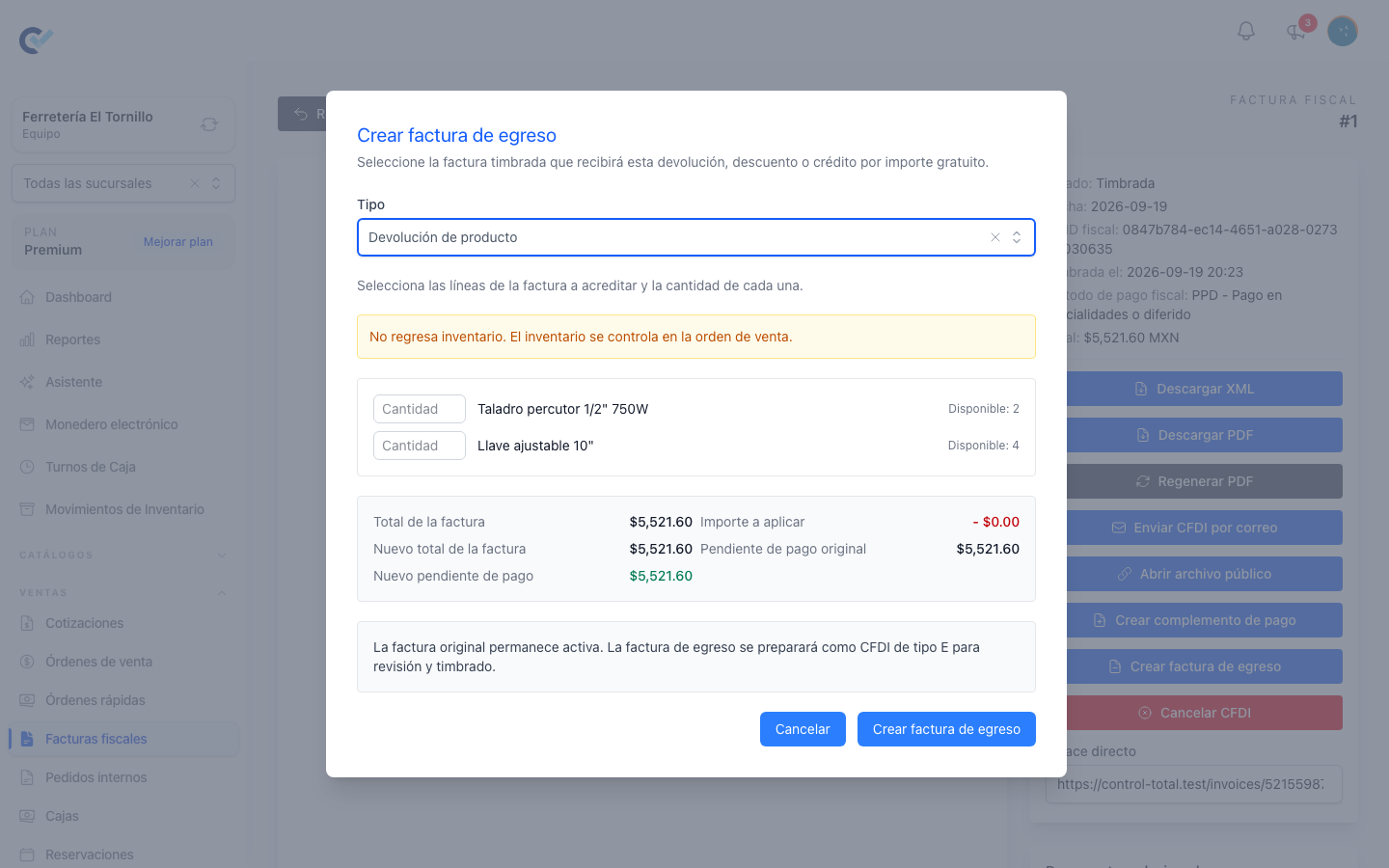
En la página de la factura timbrada, Crear factura de egreso abre una ventana que pide un Tipo:
| Tipo | Qué pide | El límite |
|---|---|---|
| Devolución de producto | Una cantidad por cada línea de la factura que quieras acreditar. Cada línea muestra la cantidad todavía disponible. | La cantidad restante de esa línea. |
| Descuento | Un Monto (con IVA incluido). | El importe acreditable restante de la factura, indicado bajo el campo. |
A la misma ventana se llega desde /team/invoices/create, en la tarjeta Factura de egreso: elige la Factura de origen y presiona Crear factura de egreso.
Antes de confirmar, un resumen muestra el total de la factura, el importe que se va a aplicar, el nuevo total de la factura y en qué queda el pendiente de pago. Cuando el equipo usa inventario y una línea acreditada es un producto con existencias, un aviso dice con claridad que aquí no regresa inventario: el inventario se mueve en la orden de venta, no en el CFDI.
Qué lleva la factura de egreso
Se haya creado como se haya creado, el documento sale igual: la serie de la factura original, la fecha de hoy, la misma moneda y forma de pago SAT, el método de pago fiscal PUE, uso de CFDI G02 y una relación declarada hacia la factura original. La factura original permanece activa; la factura de egreso se prepara como CFDI de tipo E para que la revises y la timbres.
Se abre en el editor de facturas. Revisa los conceptos, guárdala si necesitas volver a ella y presiona Timbrar CFDI cuando esté bien. En ese momento se revisan dos condiciones: la factura original tiene que seguir timbrada y vigente, y el tipo de relación declarado tiene que ser uno válido para una nota de crédito.
Una factura de egreso que todavía no has guardado no aparece en la tabla Facturas de egreso de la página de la factura. Una vez guardada como borrador sí aparece ahí, con Continuar para reabrirla y una acción de eliminar a su lado. Eliminar solo es posible mientras es borrador: una timbrada se cancela, y eso se explica en Cancela o sustituye un CFDI.
Qué cambia una nota de crédito timbrada
Una factura de egreso timbrada reduce lo que queda acreditable en la factura original, y reduce el saldo que un complemento de pago futuro todavía puede reportar. No cancela la factura original, no toca la orden de venta y no regresa inventario ni dinero por sí sola.
Complementos de pago
Qué necesita una factura PPD
Una factura emitida como PPD —pago en parcialidades o diferido— le declara al SAT que no se cobró en el momento de emitirse. Cada pago recibido después se reporta con su propio CFDI: un complemento de pago.
Control Total ofrece Crear complemento de pago en una factura solo cuando se cumple todo esto:
- Es una factura de ingreso, no una factura de egreso.
- Está Timbrada y tiene su UUID fiscal.
- El módulo fiscal está activo para el equipo.
- Su método de pago fiscal es PPD, o su forma de pago SAT es
99.
El botón está en la página de la factura timbrada y en el editor de facturas. A la misma pantalla se llega desde /team/invoices/create, en la tarjeta Complemento de pago, cuya lista Factura fiscal ofrece las facturas PPD timbradas del equipo.
Capturar el pago
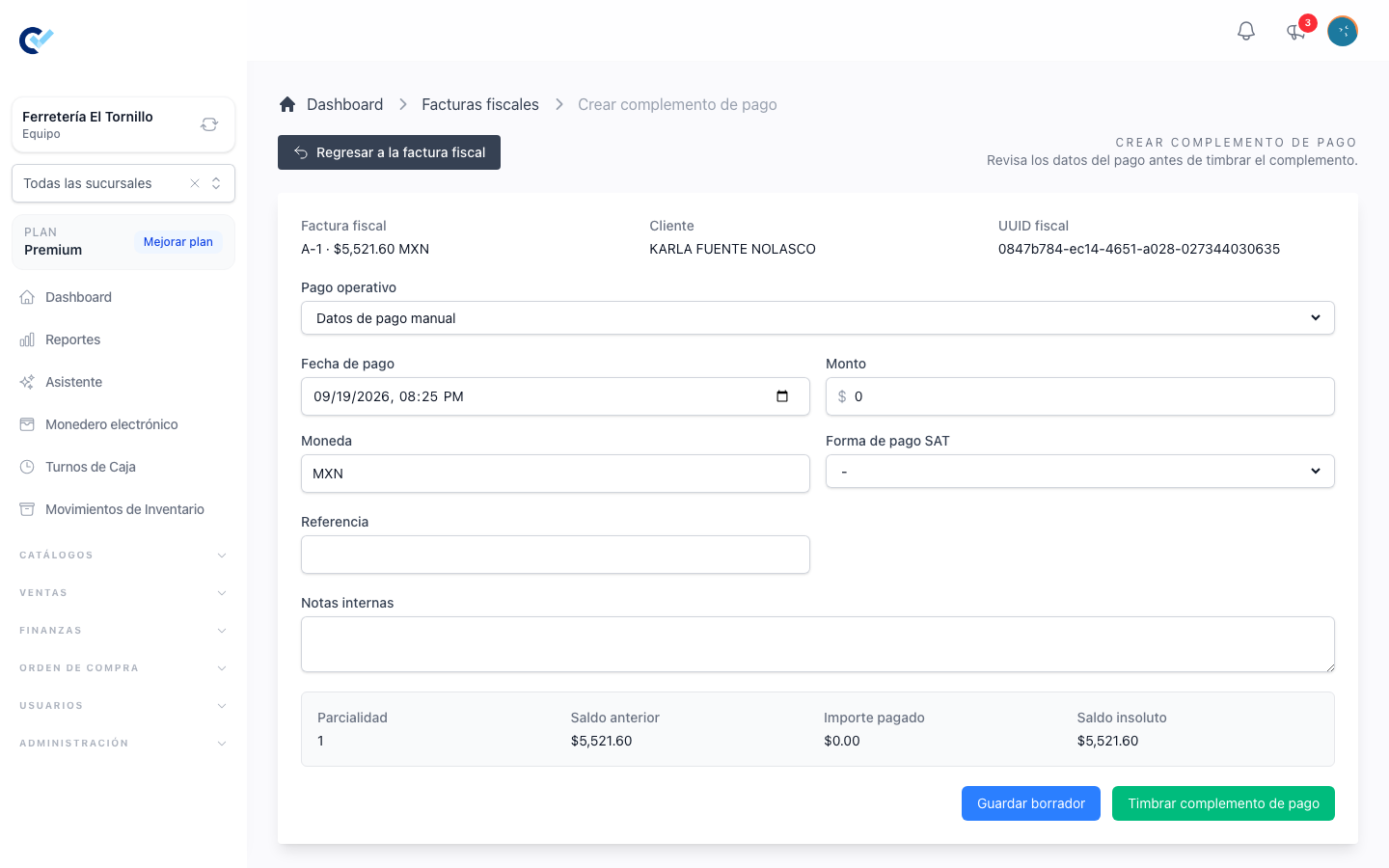
Pago operativo es el primer campo, y es lo que mantiene el documento fiscal atado a dinero que de verdad entró. La lista ofrece los pagos registrados contra la orden de venta de la factura que estén activos, con fecha de pago y todavía no cubiertos por un complemento vigente. Elegir uno llena el importe, la fecha de pago, la forma de pago SAT y la referencia a partir del pago mismo. Datos de pago manual está ahí para el caso en que el pago no sea uno de esos: entonces los campos se capturan a mano.
El resto del formulario es Fecha de pago, Monto, la moneda, Forma de pago SAT, Referencia y Notas internas; el tipo de cambio aparece solo cuando la moneda no es MXN. Registrar el pago en la orden de venta se explica en Registra un pago.
Debajo, un resumen en vivo muestra lo que el complemento está por declarar:
| Campo | Qué significa |
|---|---|
| Parcialidad | Qué número de parcialidad es esta, contando los complementos que ya pesan sobre el saldo. |
| Saldo anterior | El total de la factura, menos lo que ya reportaron los complementos anteriores, menos las facturas de egreso ya timbradas contra ella. |
| Monto | Lo que reporta este complemento. |
| Saldo insoluto | Lo que queda después de él. |
Un importe por encima del saldo pendiente no se bloquea, pero se advierte, porque el CFDI declararía más pagado de lo que a la factura le queda.
Los borradores, y por qué no mueven nada
La pantalla ofrece dos salidas: Guardar borrador y Timbrar complemento de pago.
Un borrador es un complemento que existe pero que no se le ha declarado a nadie. Es inerte a propósito: no cuenta como parcialidad, no reduce el saldo pendiente de la factura, no cambia el estado de pago de la factura y no impide cancelarla. Solo un complemento enviado a timbrar —o ya timbrado— pesa sobre el saldo. Eso es lo que hace seguro dejar un borrador sin terminar: todavía no se ha movido ningún número de la factura.
Guardar un borrador abre su propia página de edición, y esa página es donde un borrador se termina. Se vuelve a llegar a ella desde la tabla Complementos de pago de la factura, con Continuar. Ahí puedes cambiar lo que sea, Guardar borrador otra vez, Eliminar borrador o Timbrar complemento de pago. Una vez timbrado ya no se puede editar ni eliminar: solo cancelar.
Cuando capturas un complemento para un pago que ya tiene un borrador o un intento fallido, Control Total reutiliza ese registro en vez de crear un segundo, así que un reintento no deja dos complementos para el mismo pago.
Qué cambia un complemento timbrado
Timbrar un complemento recalcula el estado de pago de la factura. Una factura que no es PPD queda simplemente Pagado. Una factura PPD queda Pagado cuando los pagos reportados alcanzan su total, Parcialmente pagado cuando cubren una parte y No pagado mientras no se ha reportado nada. Cancelar un complemento timbrado recalcula lo mismo, así que el saldo que ese complemento había cubierto vuelve a aparecer.
Permisos involucrados
Todos se leen en el guard team. Los dos caminos de entrada de una nota de crédito responden a permisos distintos, y eso es deliberado: acreditar una decisión ya registrada en la orden de venta no es la misma autoridad que acreditar una factura de forma directa.
| Acción | Permiso |
|---|---|
| Crear una factura de egreso desde un ajuste posterior a la venta | create credit_note |
| Crear una factura de egreso desde la factura misma | create egreso_invoice |
| Abrir un borrador de factura de egreso que vino de un ajuste | create credit_note |
| Abrir un borrador de factura de egreso creado desde la factura | create egreso_invoice |
| Editar un borrador de factura de egreso | update fiscal_invoice, o el permiso que la creó cuando eres quien la creó |
| Timbrar una factura de egreso | El mismo permiso que permitió crearla |
| Abrir una factura de egreso timbrada o cancelada | retrieve egreso_invoice |
| Eliminar un borrador de factura de egreso | delete egreso_invoice |
| Cancelar una factura de egreso timbrada | delete egreso_invoice |
| Ver un complemento de pago | retrieve payment_complement |
| Crear uno, editar su borrador o timbrarlo | create payment_complement |
| Eliminar un borrador de complemento de pago | delete payment_complement |
| Cancelar un complemento de pago timbrado | delete payment_complement |
«Solo ve sus datos» aplica encima de todos ellos: una persona restringida así alcanza únicamente los documentos que ella creó.