
Crea una cotización
Cómo armar una propuesta con precios para un cliente, qué decide cada campo, qué pasa al terminarla y cómo convertir una cotización aceptada en una venta.
Una cotización es una propuesta con precios que le entregas a un cliente antes de que exista una venta. No guarda dinero, no mueve inventario y nunca se detiene porque algo esté agotado: es un documento para enviar y negociar. Cuando el cliente dice que sí, una acción la convierte en una orden de venta, que es donde el dinero y el inventario sí se mueven.
Las cotizaciones viven dentro de Ventas, en la lista que tu equipo llama Cotizaciones salvo que la haya renombrado.
La lista
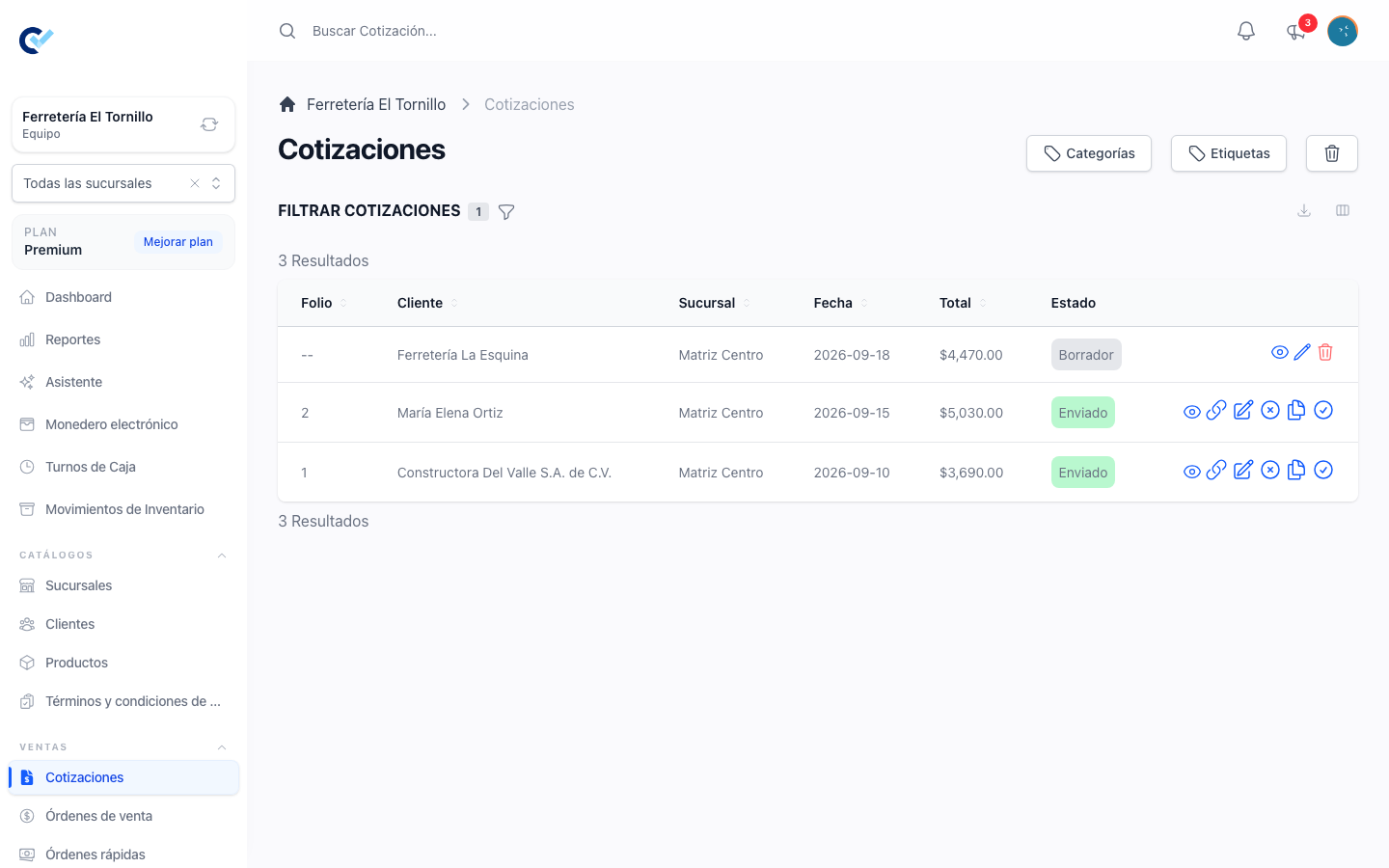
/team/quotes muestra las cotizaciones del equipo en el que estás —o sólo las de la sucursal en la que estás parado, cuando tu equipo usa sucursales. Cada fila lleva el folio, el cliente, la categoría, la etiqueta, la fecha, el total y el estado, y se les suma una columna de sucursal cuando estás viendo todas a la vez.
Dos cosas de la lista conviene saberlas antes de buscar algo:
- Salvo que seas el propietario del equipo, el filtro Creado por abre puesto en ti, así que primero ves tus propias cotizaciones. Límpialo para ver las demás, si tu rol llega a ellas.
- Una cotización que abriste y nunca guardaste no aparece en la lista. No queda nada atrás cuando abandonas el formulario.
La barra de filtros también acota por estado, categoría, etiqueta y rango de fechas. Dos botones arriba de ella, Categorías y Etiquetas, son donde se crean esas dos clasificaciones.
Empieza una
Crear Cotización, arriba a la derecha de la lista. Necesitas el permiso de crear, y tu plan tiene que tener espacio: cuando el equipo ya usó todos los documentos que su plan permite, la creación se detiene y un mensaje te lleva a tus planes.
El botón te deja directamente en el formulario; no hay pantalla intermedia.
Qué pide el formulario
| Campo | Qué decide |
|---|---|
| Cliente | Para quién es la cotización. Obligatorio. Escribe para buscar; cada resultado muestra el teléfono del cliente debajo del nombre. Si nadie coincide, Crear cliente abre un formulario corto que sólo pide nombre y teléfono, ya con lo que escribiste: como nombre si escribiste letras, como teléfono si escribiste dígitos. El cliente nuevo queda puesto en la cotización. |
| Fecha | La fecha que lleva la cotización. Obligatoria; empieza en hoy. |
| Categoría | Opcional. Tu propia clasificación, de entre las categorías que tu equipo creó para cotizaciones. |
| Usuario | Quién es responsable de la cotización. Obligatorio; empieza en ti. Cambiarlo mueve la cotización a la lista de esa persona. |
| Descripción | Opcional, una línea, se muestra en la cotización. |
| Condiciones de pago | Texto libre opcional: anticipos, plazos, fechas límite. Se imprime en el documento. |
El campo de cliente también te advierte, ahí mismo, cuando ese cliente tiene un adeudo pendiente.
Agrega los productos
El selector Producto que está arriba de la tabla busca en tu catálogo mientras escribes. Elige uno y se vuelve una partida.
Si trabajas con lector de código de barras no necesitas el selector: escanea mientras ningún campo está enfocado y se agrega el producto con ese código, o se abre su selector de variantes. Si el código no coincide con nada, el sistema te ofrece crear el producto con ese código ya puesto.
Cada partida muestra el nombre, el precio, el descuento, la cantidad y el total de la línea, y agrega una columna de subtotal y otra de impuestos cuando tu equipo factura o tiene impuestos activados. Lo que puedes cambiar por partida:
- Cantidad — libre. Los productos que manejan inventario muestran su cantidad actual debajo, sólo como información: una cotización nunca se bloquea por inventario.
- Precio — editable sólo en los productos que lo permiten.
- Descripción — los productos que se venden con detalle por unidad llevan una nota editable.
- Extras — los productos con variaciones numéricas abren un formulario pequeño para agregarlas.
- Fechas de reservación — los productos reservables llevan las fechas que elegiste.
La fila también te deja duplicar una partida, eliminarla y arrastrarla por su manija para reordenarla: el orden en que la dejes es el orden en que se imprime el documento.
Debajo de la tabla, la fila Subtotal lleva un icono de descuento que aplica un solo descuento a todos los productos a la vez. Aparece cuando la cotización ya tiene productos y ninguna partida tiene descuento propio: las dos formas de descontar no se mezclan. Las filas de impuestos van debajo y se pueden quitar una por una, y el Total cierra la tabla.
Términos y condiciones
Cuando tu equipo usa términos y condiciones, debajo de los productos aparece una sección con los términos que ya aplican: los marcados para todos los documentos, más los que traen los productos. Puedes agregar o quitar términos sólo para este documento, sin tocar el catálogo. Un término que exige aceptación lo dice.
Termínala, o déjala para después
Dos botones cierran el formulario.
Guardar como borrador conserva la cotización como borrador. Revisa los campos obligatorios y las cantidades, y te regresa a la lista. Un borrador todavía no tiene folio, se puede editar las veces que quieras y es el único estado en el que una cotización se puede eliminar de plano.
Finalizar Cotización la emite. Además de los campos y las cantidades, confirma que los productos reservables estén realmente libres en sus fechas. Entonces la cotización pasa a ser una cotización enviada: recibe su folio —el siguiente número de tu equipo, o de tu sucursal cuando tu equipo usa sucursales— y deja de ser editable en este formulario.
Qué ves al terminar
Sobre la lista se abre un panel con todo lo que puedes hacer con la cotización que acabas de emitir:
- Ver — el expediente de la cotización dentro del sistema.
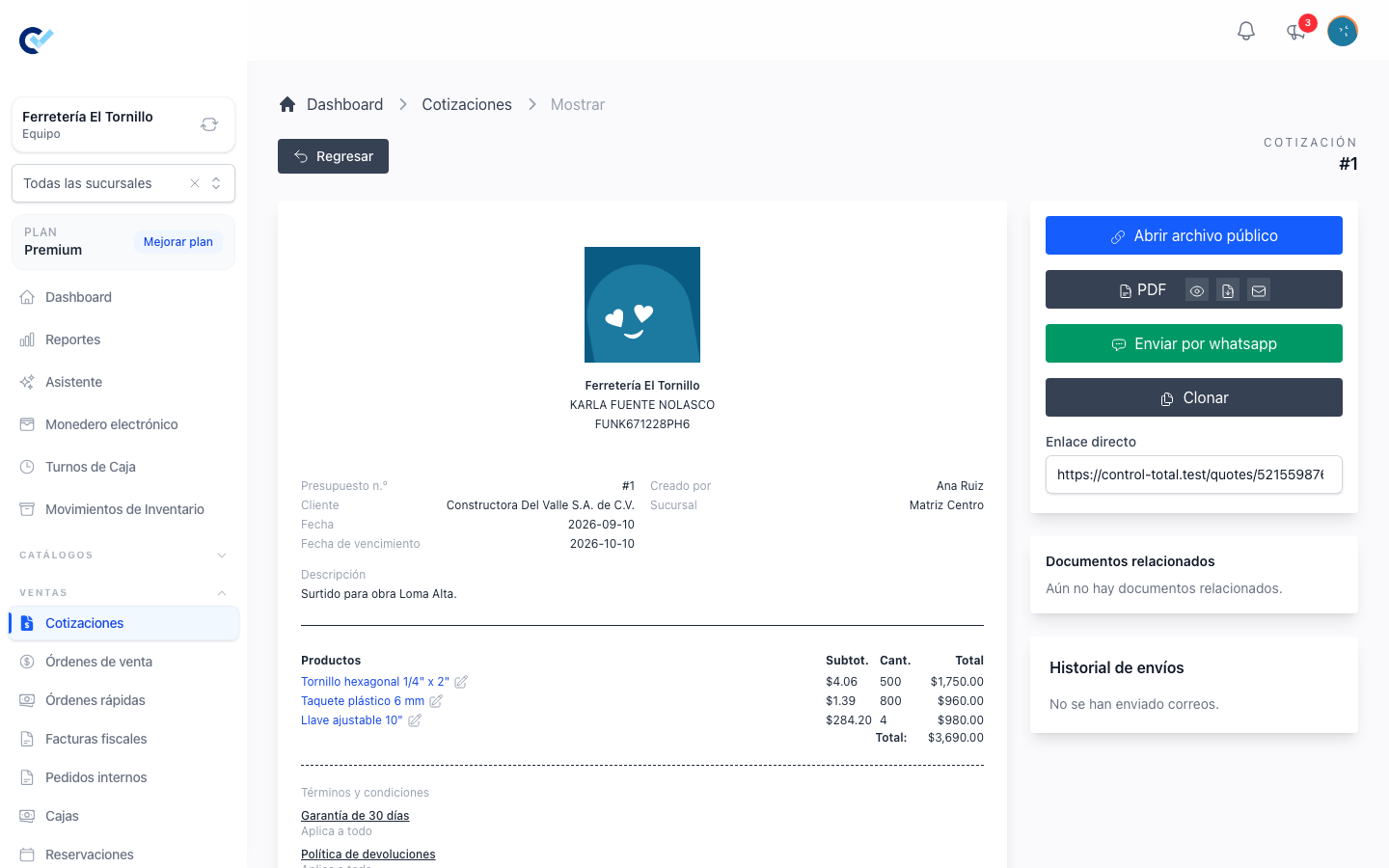
- PDF — tres controles juntos: abrir el PDF, descargarlo o enviarlo por correo.
- Enviar por whatsapp — abre WhatsApp con el mensaje que configuró tu equipo y el enlace ya dentro. Sólo aparece cuando el cliente tiene teléfono y tu plan todavía permite enviar documentos.
- Enlace directo — la dirección pública de la cotización. Haz clic en el campo para copiarla.
- Regresar — de vuelta a la lista.
Qué ve el cliente
El enlace abre una página pública con los datos de tu negocio, la cotización, su folio, su fecha, su fecha de vencimiento y sus productos, y un botón Descargar PDF. La primera vez que alguien la abre sin haber iniciado sesión, la cotización registra la visita, y la fecha de ese primer acceso aparece en la cotización para que la veas.
La página lleva un botón Aceptar propuesta. El cliente acepta ahí, la cotización pasa a «aceptada por el cliente» y se le avisa a la persona responsable de ella. Si había términos que exigían aceptación, el cliente los responde en el mismo paso, y lo que aceptó queda guardado como evidencia.
Los miembros de tu propio equipo también ven la página, pero no pueden aceptar en nombre del cliente: la página lo dice. Mientras una cotización sigue esperando respuesta y su fecha de vencimiento ya pasó, la página advierte al lector que los precios pudieron cambiar. La cantidad de días se define en Configuración, en Días para expiración de cotizaciones, y se cuenta desde la fecha de la cotización.
Conviértela en venta
Una vez terminada la cotización, su fila lleva la acción Crear pedido. Arma una orden de venta a partir de la cotización: el mismo cliente, la misma sucursal, los mismos productos, precios, descuentos e impuestos, la misma descripción y condiciones de pago, y los términos aceptados traspasados. Los dos documentos quedan ligados, la cotización se marca como convertida y aterrizas en la nueva orden de venta lista para capturar el pago. Consulta Crea una orden de venta.
La nueva orden de venta pertenece a quien convirtió la cotización, no a quien la escribió, así que aparece en tu propia lista.
Se negará a convertirla cuando:
- un término que el cliente tenía que aceptar sigue sin respuesta — el mensaje dice cuáles;
- un producto que maneja inventario no tiene suficiente, o un producto reservable ya no está libre;
- tu plan no tiene espacio para otro documento.
Después de emitirla
| Qué quieres | Cómo |
|---|---|
| Ver el expediente interno | El icono de ver de la fila: productos, totales, términos, documentos relacionados, el historial de mensajes y la línea de tiempo completa |
| Abrir la página del cliente | Ver archivo público |
| Cambiar la categoría, la etiqueta, el responsable o el estado | Editar — disponible sólo una vez que la cotización está terminada |
| Cancelarla | Cancelar. Necesita el permiso de eliminar. Una cotización terminada nunca se borra, sólo se cancela |
| Empezar una nueva a partir de ella | Clonar |
Permisos
| Acción | Permiso, en el guard team |
|---|---|
| Ver la lista y abrir una cotización | retrieve quote |
| Crear una, y seguir editando tu propio borrador | create quote |
| Editar el borrador de alguien más, o editar una cotización terminada | update quote |
| Eliminar un borrador, o cancelar una cotización terminada | delete quote |
| Convertirla en orden de venta | create sell_order |
El propietario del equipo pasa todos sin tenerlos. Un rol que solo ve sus datos lee y trabaja sus propias cotizaciones sin el permiso general de consulta, pero sigue necesitando los permisos de actualizar y eliminar para cambiarlas o cancelarlas.