
Qué es Control Total
Para qué sirve el sistema, cómo un equipo contiene un negocio, qué hace cada parte del menú y por dónde empezar el primer día.
Control Total es un sistema administrativo para cualquier persona que venda algo. Es genérico a propósito: la misma instalación sirve a un mostrador que cobra en el momento, a un taller que cotiza antes de trabajar y a un distribuidor que compra mercancía, la guarda y la vende con el tiempo. No se espera que sepas contabilidad para usarlo.
En qué se convierte depende de los módulos que use tu equipo. Enciende unos pocos y funciona como punto de venta; enciende más y cubre compras, inventario, crédito y facturación fiscal. Esta guía te ubica: explica las piezas y cómo se conectan, no cada campo de cada una.
Todo pertenece a un equipo
Un equipo es un negocio. Cada cliente, producto, documento, pago y reporte pertenece exactamente a un equipo, y nada pasa de un equipo a otro: ni una lista, ni una búsqueda, ni un PDF, sin importar el rol que tengas.
Al iniciar sesión entras directamente al equipo en el que trabajaste la última vez. Si tu cuenta pertenece a más de un negocio, el control que está junto al nombre del equipo, en la parte superior de la barra lateral, abre la lista de todos y eliges el que quieras. Cuando el módulo de sucursales está activo, un selector de sucursal queda justo debajo del nombre del equipo y limita lo que ves a esa sucursal.
Qué contiene el menú
Tres entradas están por encima de todo lo demás:
- Dashboard (
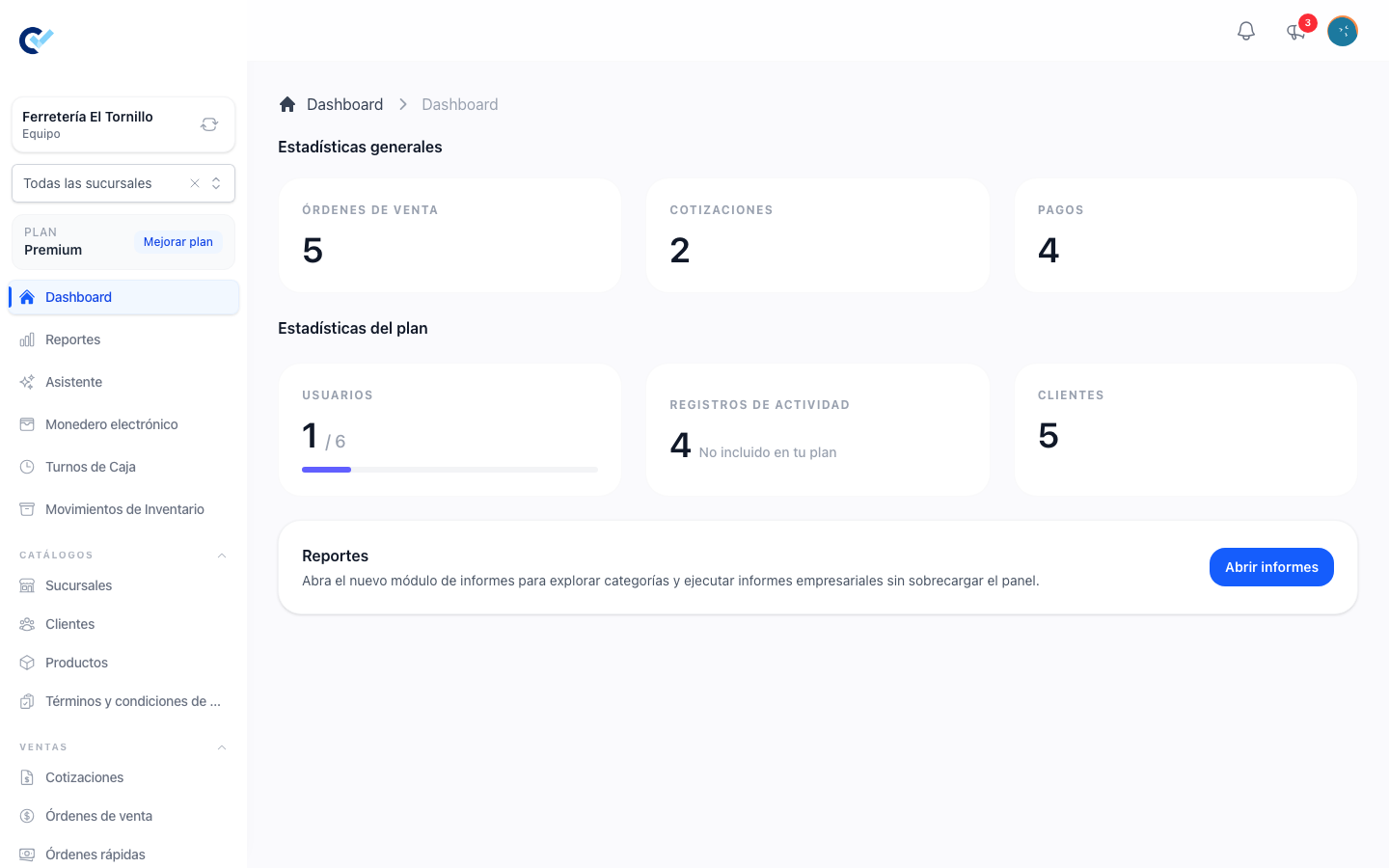
/team) — cuántas órdenes de venta se crearon, cuántas cotizaciones se enviaron o aceptó su cliente, cuántos pagos se cobraron y cuánto llevas usado de tu plan. Dentro de una sucursal los contadores son los de esa sucursal. - Reportes (
/team/reports) — categorías de reportes que abres de una en una: ingresos diarios, flujo de efectivo, productos, clientes, vendedores, proveedores, métodos de pago, inventario y productos comprados. - Asistente — sólo cuando el módulo de asistente con IA está activo para tu equipo.
Debajo, el menú se agrupa en secciones que se pliegan. Una sección sólo aparece cuando tiene algo dentro, y una entrada sólo aparece cuando tu rol puede abrirla y el módulo que hay detrás está activo para tu equipo.
| Grupo | Qué vive ahí |
|---|---|
| Catálogos | Clientes, Productos, Sucursales, Términos y condiciones — los registros con los que se arman tus documentos |
| Ventas | Cotizaciones, Órdenes de venta, Facturas fiscales, Órdenes rápidas, Reservaciones, Cajas, Pedidos internos |
| Finanzas | Pagos y Deuda acumulada |
| Orden de compra | Órdenes de Compra y Proveedores |
| Inventario | Transferencias entre sucursales |
| Usuarios | Miembros y Roles |
| Administración | Mis planes, Soporte y Configuración |
Cómo se conectan los documentos
La venta pasa por dos documentos, y por un tercero cuando hay que facturarla ante la autoridad fiscal.
- Cotización — una propuesta con precios que le envías a un cliente antes de que exista una venta. No guarda dinero ni mueve inventario. El cliente puede abrirla desde un enlace y aceptarla. Consulta Crea una cotización.
- Orden de venta — la venta misma. Es donde se captura el dinero, donde sale el inventario y donde queda registrado el adeudo si el cliente va a pagar después. Una cotización aceptada se convierte en una con una sola acción. Consulta Crea una orden de venta.
- Factura fiscal — se crea a partir de una orden de venta terminada, cuando tu equipo tiene configurada la facturación fiscal.
Alrededor de ellos: los pagos liquidan lo que una orden de venta todavía debe, las órdenes de compra traen mercancía de los proveedores y los movimientos de inventario registran lo que entró y lo que salió.
Tu rol decide lo que ves
Los permisos se otorgan por equipo, así que la misma persona puede ser administradora en un negocio y vendedora en otro. Nada se hereda entre equipos.
Cada entidad tiene su propio juego —consultar, crear, actualizar y eliminar— y existe un alcance adicional, «solo ve sus datos», que limita un rol a los registros que él mismo creó. Ese alcance basta por sí solo para leer tus propios documentos, pero no concede nada más: actualizar sigue necesitando el permiso de actualizar, y cancelar sigue necesitando el de eliminar. El propietario del equipo pasa todas las verificaciones sin tener los permisos.
Los roles se administran dentro de Usuarios.
Los documentos nunca se borran
Una vez que un documento está terminado, se queda. Si fue un error, lo cancelas, lo cual requiere el permiso de eliminar y deja en el registro la cancelación, su motivo y su autor. Borrar de plano sólo existe mientras el documento sigue siendo un borrador.
Los nombres son tuyos
Todo aquí viene con un nombre predeterminado —cliente, producto, cotización, orden de venta—, pero cada equipo puede renombrarlos para sí mismo. En Configuración, un miembro con el permiso de títulos personalizados abre Administrar títulos personalizados, elige una entrada del menú y escribe el nombre singular y plural que debe llevar. El menú, los encabezados de las listas y los botones de creación lo siguen.
Así que si las pantallas que tienes enfrente dicen algo distinto a lo que dicen estas guías, es lo mismo con otro nombre.
Por dónde empezar
- Carga tu catálogo: crea tus clientes y tus productos dentro de Catálogos. También puedes crear un cliente sin salir de un documento, desde el propio campo de cliente.
- Haz tu primera venta. Si cobras en el mostrador, ve directo a una orden de venta. Si cotizas primero, empieza con una cotización y conviértela cuando el cliente diga que sí.
- Lee Crea una cotización y Crea una orden de venta: entre las dos cubren todo el flujo de venta.
Tu plan pone un tope a cuántos documentos puedes crear. Cuando lo alcanzas, la creación se detiene y la pantalla lo avisa, con un enlace a tus planes.