

La lista de clientes puede ir a Excel y volver. La descargas para revisarla, para compartirla o para corregir muchos clientes a la vez, y importas un archivo para actualizar esos clientes o para agregar nuevos sin capturarlos uno por uno.
Los dos botones están en la barra sobre la tabla de Clientes, en Ventas: Exportar e Importar. Funcionan igual en otras listas, como explica en general columnas, exportación y texto largo en una lista; esta guía cubre lo propio de los clientes.
Quién ve los botones
- Exportar aparece para cualquiera que pueda abrir la lista, es decir, quien tiene Ver Cliente.
- Importar necesita Ver Cliente y Crear Cliente juntos. Quien solo puede leer clientes no tiene el botón.
- Cada fila de una importación que cambia un cliente que ya existe en el sistema necesita además Actualizar Cliente. Sin él, esa fila se rechaza y las demás siguen.
El rol del dueño tiene los tres.
Exporta la lista
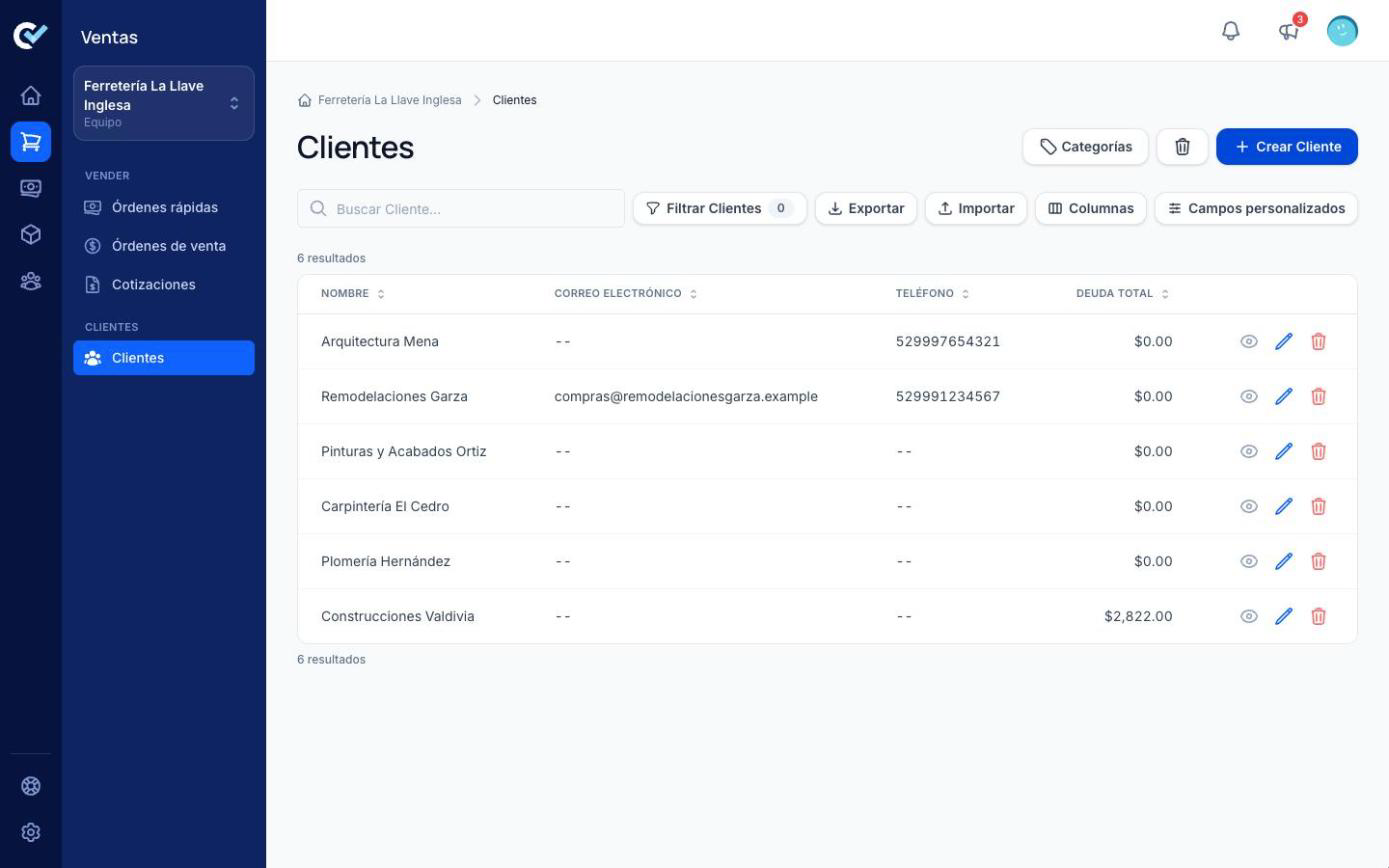
- Abre Clientes en Ventas. Si solo quieres una parte, busca o filtra antes: el archivo lleva todos los clientes que dejan la búsqueda y los filtros, en el orden de la lista, no solo la página que está en pantalla.
- Haz clic en Exportar. Una ventana pregunta qué columnas incluye el archivo:
- Todas las columnas, ya seleccionada: cada columna de la lista, incluidas las ocultas.
- Columnas visibles: solo las columnas que la tabla muestra ahora, en su orden.
- Haz clic en Exportar en la ventana. El archivo se descarga al momento; no espera en una cola, a diferencia de los reportes.
La exportación no es un respaldo de todo: es la lista de clientes como hoja de cálculo.
Qué trae el archivo
La primera columna siempre es ID, el número del cliente en el sistema, y Nombre siempre viene también, aun con Columnas visibles: la importación necesita las dos.
Con Todas las columnas el archivo trae además Código de cliente, Correo electrónico, Teléfono, WhatsApp, País, Ciudad, Dirección, Descripción, Deuda Total, las fechas de creación y de actualización y cada campo personalizado que agregó tu equipo (consulta agregar campos personalizados a clientes). Cuando el monedero, las listas de precios o la facturación fiscal están activos en tu equipo, también vienen sus columnas: Porcentaje de monedero electrónico, Lista de precios y los Datos fiscales México.
Una columna con opciones fijas, como Lista de precios o un campo personalizado de tipo Lista de opciones, abre en Excel una lista desplegable con los valores que acepta.
Prepara el archivo
El archivo más fácil de importar es uno que exportaste con Todas las columnas: cambia las celdas que necesites, agrega filas al final y guárdalo como Excel (XLSX o XLS) o CSV.
- Conserva los encabezados como los escribió la exportación. La importación reconoce cada columna por su encabezado, en el idioma en que estaba el sistema cuando exportaste. Importa el archivo con el sistema en ese mismo idioma, y no renombres nada: cambia solo las celdas.
- Conserva la columna ID. Un archivo sin una columna con el encabezado ID no se importa. Sus celdas deciden qué hace cada fila:
- Con el ID de uno de tus clientes, la fila actualiza ese cliente.
- Vacía, la fila crea un cliente nuevo.
- Con un número que no es de tus clientes — uno de otro equipo, uno en la papelera o un número mal escrito que no coincide con ninguno de los tuyos — la fila se rechaza.
- Nombre es obligatorio en cada fila.
- Correo electrónico y Teléfono no pueden repetir los de un cliente de tu equipo, incluido uno en la papelera, ni los de otra fila del mismo archivo. La fila de un cliente conserva su propio correo y su propio teléfono sin conflicto.
- Teléfono es el prefijo internacional y el número juntos, solo dígitos, sin espacios, guiones ni signos:
5219991234567. - Lo demás sigue las mismas reglas que el formulario del cliente: un RFC con la forma correcta, un código postal de cinco dígitos, una opción que existe en su lista.
Un cliente se reconoce por su ID y por nada más. Una fila nueva con el nombre de un cliente que ya tienes y sin correo ni teléfono crea un segundo cliente con ese nombre; una con un correo o un teléfono que ya se usan se rechaza.
Dejar una celda vacía vacía ese campo. Para dejar un campo como está, conserva su valor actual en la celda, o quita esa columna completa del archivo — cualquier columna menos ID y Nombre. Las columnas que no puedes editar en el formulario — WhatsApp, Deuda Total y las fechas — se ignoran, así que cambiarlas en el archivo no hace nada.
Importa el archivo
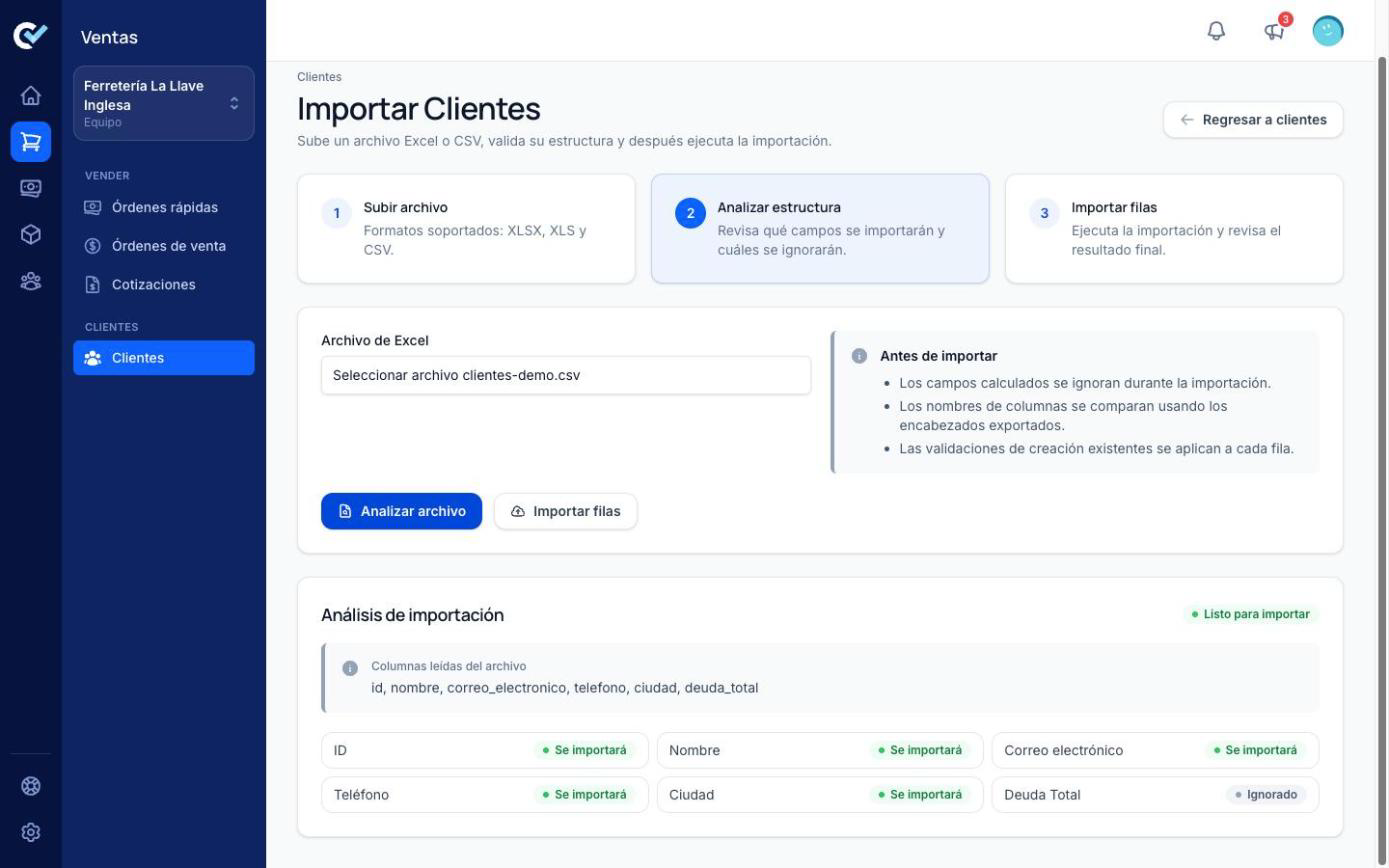
Haz clic en Importar en la lista de clientes. La página Importar Clientes muestra tres pasos.
-
Subir archivo. Elige el archivo en Archivo de Excel; una barra muestra la subida.
-
Analizar estructura. Haz clic en Analizar archivo. Todavía no se guarda nada. El panel Análisis de importación dice Listo para importar o Necesita atención, muestra las Columnas leídas del archivo y marca cada columna como Se importará, Ignorado o, para el ID, No viene en el archivo. Las columnas que la lista de clientes no conoce aparecen en Columnas extra en el archivo, como Ignorado.
-
Importar filas. El botón se activa cuando el análisis dice Listo para importar. Haz clic y espera mientras se muestra Importando filas.
Al terminar, Resultado de importación da tres cifras:
| Cifra | Qué significa |
|---|---|
| Importados | Filas que crearon o actualizaron un cliente. |
| Ignorado | Filas que no traían nada que guardar. Las filas totalmente vacías se saltan y no se cuentan. |
| Errores | Filas rechazadas. Cada una aparece abajo como Fila y su número, con el motivo. |
El número de fila es la línea de la hoja de cálculo, contando los encabezados como la línea 1, así que Fila 5 es la quinta línea de la hoja.
Necesita atención viene con el motivo arriba de las columnas. Los dos que más probablemente encontrarás son un archivo sin columna ID y un archivo en el que ninguna columna se puede importar — casi siempre encabezados renombrados o escritos en otro idioma. Corrige el archivo, elígelo otra vez y vuelve a analizarlo: elegir otro archivo borra el análisis anterior.
Cuando se rechaza una fila
Una fila rechazada no guarda nada, y no detiene a las demás: cada fila contada como importada ya está guardada. Así nunca importas el archivo completo dos veces para corregir unas cuantas filas.
- Lee el motivo de cada fila en Resultado de importación — falta el nombre, un correo o un teléfono que ya se usan, un teléfono con espacios, un ID que no es tuyo.
- Corrige esas filas en el archivo. Si quieres, deja solo esas: las filas ya importadas no necesitan ir otra vez.
- Sube el archivo, analízalo e impórtalo otra vez.
Una fila con su ID importada dos veces solo vuelve a actualizar el mismo cliente. Una fila con el ID vacío importada dos veces crea el cliente dos veces, salvo que su correo o su teléfono detengan la segunda — así que, después de una importación parcial, ponles su ID a los clientes nuevos que ya entraron, o quita esas filas, antes de importar el archivo otra vez.
Para revisar un cliente después de importar, ábrelo desde la lista: clientes y su historial explica cada campo del expediente.