Términos y condiciones de documentos
Cómo escribir los términos que llevan tus documentos, cómo uno llega solo a una cotización, cómo el cliente lo acepta desde el enlace que le mandas y qué bloquea un término obligatorio.
Los términos y condiciones son la letra chica que llevan tus cotizaciones y tus órdenes de venta: una garantía, un plazo de entrega, una política de devoluciones, un enlace a una política de tu sitio. Escribes cada uno una vez, dices cuándo aplica, y todo documento que cumpla la condición lo lleva — en pantalla, en el PDF y en la página que abre el cliente.
Los términos y condiciones son un módulo. Activa Términos y Condiciones desde los add-ons de tu equipo y aparece lo que sigue; mientras esté apagado, nada de eso aparece.
Escribir un término
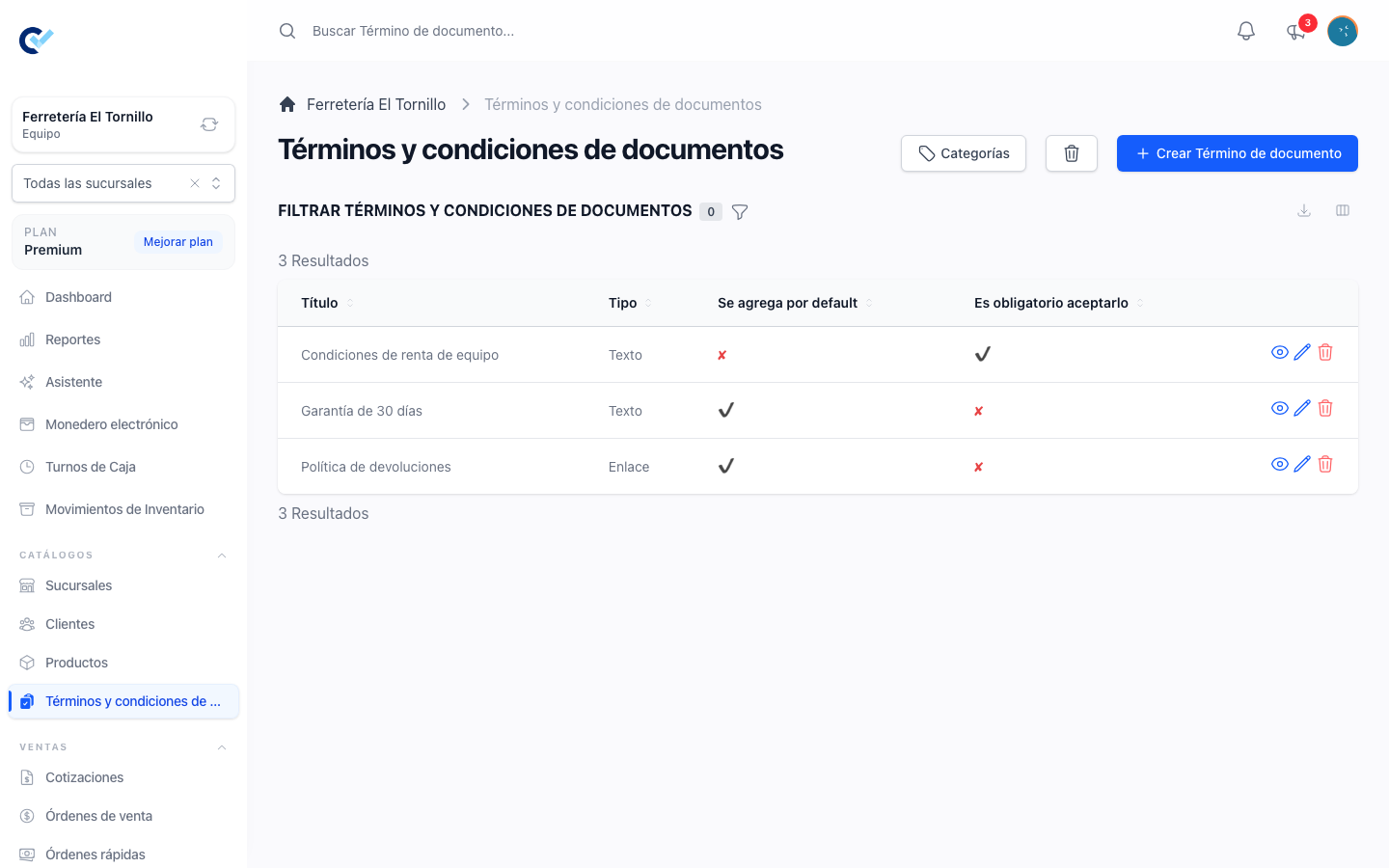
Están en Catálogos del menú, en /team/terms_and_conditions.
| Campo | |
|---|---|
| Título | Obligatorio. Lo que el documento imprime como encabezado de ese término. |
| Categoría | Opcional. Los agrupa donde sea que se lean o se elijan. |
| Tipo | Enlace o Texto. |
| Dirección | Obligatoria para un término de enlace: a dónde apunta. |
| Contenido | Obligatorio para un término de texto: el texto mismo, escrito en el editor. |
| Se agrega por default | Lo pone en todos los documentos, sin que nadie lo elija. |
| Es obligatorio aceptarlo | Se explica abajo. |
Los dos tipos se leen distinto. Un término de enlace abre su propia dirección, que es lo correcto para una política que ya vive en tu sitio y ahí se mantiene al día. Un término de texto no tiene dirección propia, así que el documento que lo lleva es donde se lee.
Un término se rechaza si no tiene lo que su tipo promete: un enlace sin dirección, o un texto sin nada escrito, es un encabezado que no lleva a ningún lado.
Cómo llega un término a un documento
Casi nunca pones términos en un documento a mano. Dos reglas los traen:
- Se agrega por default — el término está en todas las cotizaciones y todas las órdenes de venta.
- Los productos — un término se puede amarrar a un producto, desde la pantalla del producto, y llega a todo documento que tenga ese producto en un renglón. Las variantes siguen a su producto.
Encima de las reglas, la pantalla de captura te deja agregar un término a ese documento en particular o quitarle uno automático. Solo se guardan las excepciones, lo cual tiene una consecuencia que vale la pena saber: un término que agregaste a mano y que después se vuelve Se agrega por default deja de ser una excepción, y uno que quitaste se queda quitado.
Como se calcula en cada lectura, los términos de un documento siempre son los que dice tu catálogo hoy, no los que decía cuando se escribió el documento.
Qué muestra el documento
Un término que aplica a todo lo dice. Un término que llegó por un producto se numera, y los renglones de producto que lo trajeron llevan el mismo número — una hoja impresa no tiene espacio para repetir qué productos cubre cada término, así que apunta.
El cliente ve la misma lista en la página que le mandas, y ahí se lee un término de texto. Ve envía documentos a tu cliente.
La aceptación
La aceptación es de este módulo. Un negocio que no lo tiene encendido le muestra a su cliente la cotización y el PDF, pero nunca un botón para aceptarla — así que una cotización aceptada desde el enlace es siempre de un negocio que decidió pedirlo. Una cotización que se aceptó antes de apagar el módulo sigue mostrando la fecha en que se aceptó: eso es el registro de lo que pasó, no algo que se siga pidiendo.
Es obligatorio aceptarlo convierte un término en algo que el cliente tiene que aceptar, y la aceptación se da en la cotización — no en la orden de venta.
Cuando el cliente abre el enlace de su cotización, los términos se listan con una casilla cada uno y aceptar la cotización significa aceptarlos. Dejar sin marcar uno obligatorio detiene toda la aceptación y nombra el término que falta. Los términos que ya estaban aceptados no se vuelven a preguntar.
Lo que se guarda es la evidencia: el término, el momento en que se aceptó, y la dirección y el navegador desde los que se aceptó.
Una cotización que ya estaba aceptada, y que después gana un término obligatorio nuevo, pide solo el nuevo. La aceptación original no se sobrescribe y no se te avisa una segunda vez.
Una orden de venta muestra la evidencia de la cotización de la que nació. Una venta capturada directo, sin cotización detrás, no tiene aceptación propia — la aceptación es algo que un cliente da sobre una propuesta, y una venta registrada en el mostrador nunca lo fue.
Qué bloquea
Crear pedido en una cotización no se ofrece mientras un término obligatorio siga sin responderse, y ejecutarlo de todos modos se rechaza, nombrando los términos que faltan. Un término que el cliente tiene que aceptar es la condición de la venta, así que la venta no puede existir antes de que se responda.
Eso es lo único que detiene un término obligatorio. No bloquea escribir la cotización, ni enviarla, ni que el cliente la lea.
El catálogo se lee agrupado
En todos lados donde se listan o se eligen términos — el catálogo, la pantalla del producto, la pantalla de captura — vienen en el mismo orden: por el orden manual que llevan sus categorías, por título dentro de cada una, y con los términos que nadie clasificó cerrando la lista. Clasificarlos en categorías es lo que mantiene legible el selector en cuanto hay más de un puñado.
Permisos
El listado y el expediente siguen los permisos normales de Ver, Crear, Actualizar y Eliminar de términos de documento. Amarrarlos a un producto necesita lo que necesite editar ese producto; agregar o quitar uno en un documento necesita lo que necesite escribir ese documento.